Objecten in bulk archiveren of verwijderen
Selecteer meerdere Objecten tegelijk om ze in één keer te archiveren, herstellen of verwijderen. Zo beheer je grote portefeuilles efficiënt zonder elk object apart te openen.
Objecten in bulk archiveren, herstellen of verwijderen
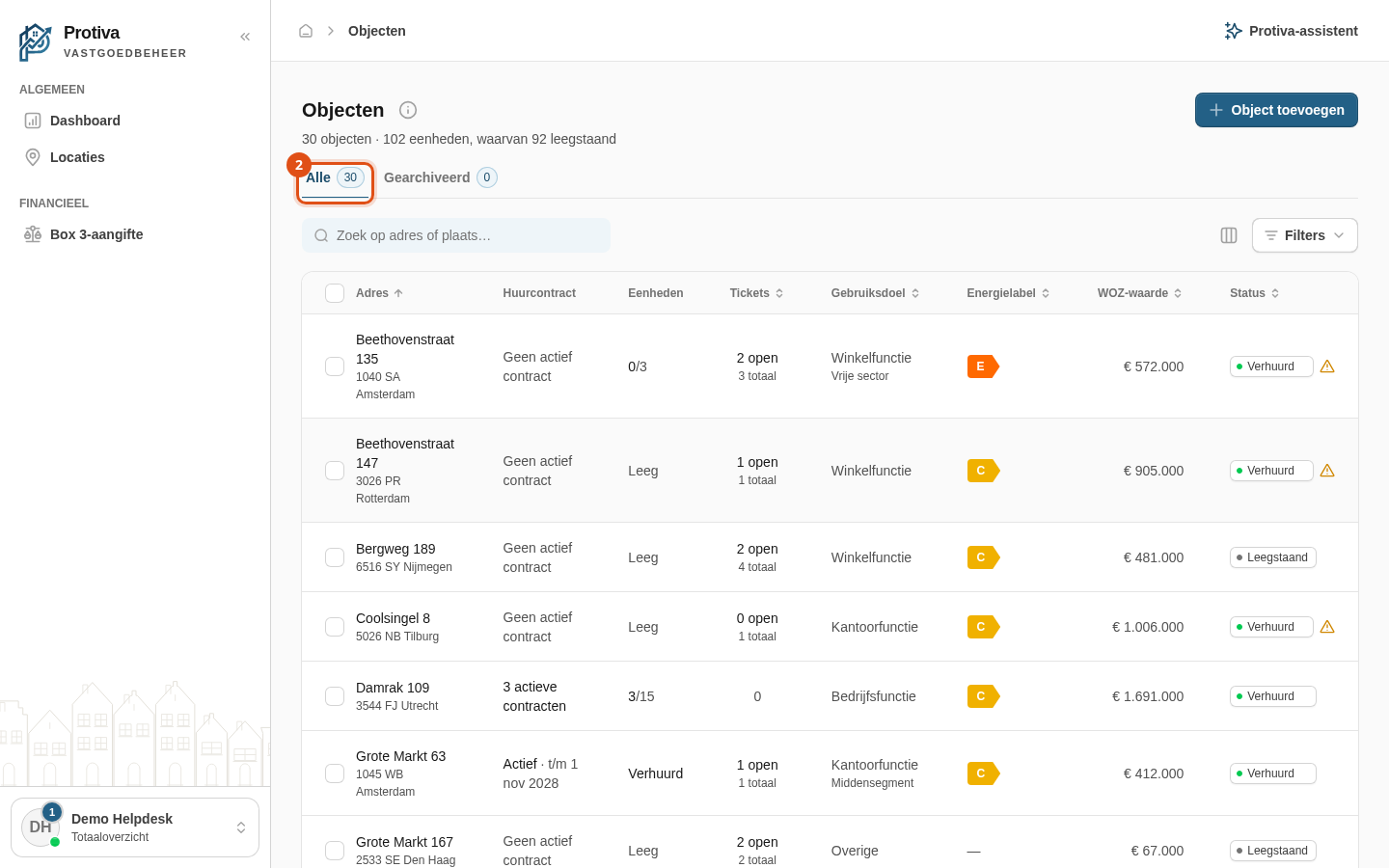
Ga naar Objecten;
- Kies het juiste tabblad:
- Voor actieve Objecten: klik op Alle;
- Voor gearchiveerde Objecten: klik op Gearchiveerd.
- Vink de Objecten aan die je wilt bewerken door op de selectievakjes in de lijst te klikken;
- Kies de gewenste bulkactie in de werkbalk die verschijnt:
- Op het tabblad Alle:
- Klik op Archiveren om de geselecteerde Objecten te archiveren;
- Klik op Verwijderen om de geselecteerde Objecten te verwijderen.
- Op het tabblad Gearchiveerd:
- Klik op Herstellen om de geselecteerde Objecten te herstellen;
- Klik op Verwijderen om de geselecteerde Objecten definitief te verwijderen.
- Op het tabblad Alle:
- Bij verwijderen: controleer de lijst in het bevestigingsvenster en klik op Verwijderen om te bevestigen, of klik op Annuleren om te annuleren.
Objecten met administratie (zoals contracten of facturen) kunnen niet worden verwijderd — gebruik in dat geval Archiveren. Als je een gemengde selectie verwijdert, worden alleen de Objecten zonder administratie verwijderd en krijg je een melding over de geblokkeerde Objecten.