Een extern ondertekend contract invoeren
Als een huurcontract buiten Protiva is ondertekend (bijvoorbeeld op papier), kun je het als PDF uploaden en het contract direct activeren — zonder digitale ondertekeningsronde.
Een ondertekend contract uploaden
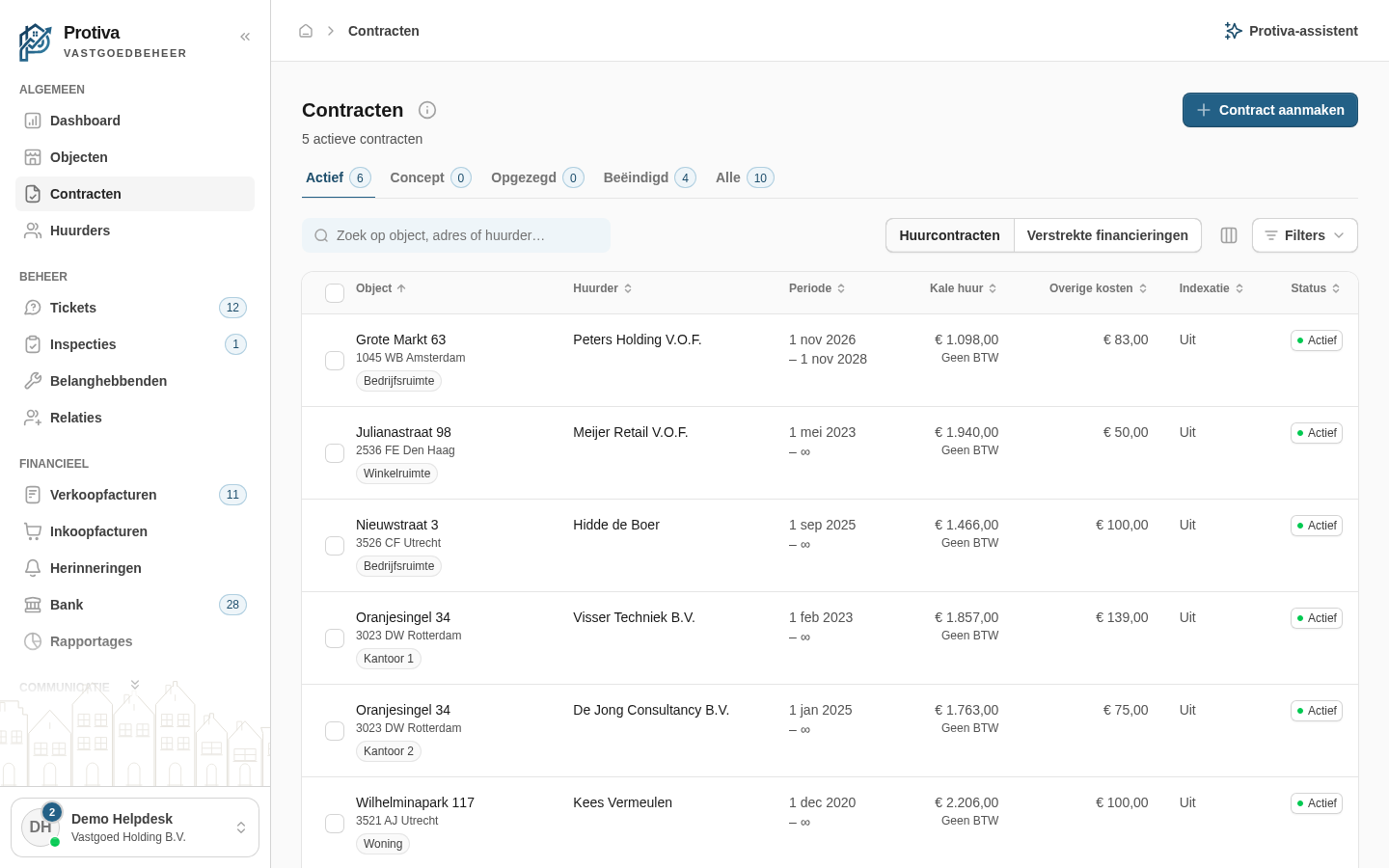
Ga naar Contracten;
- Open het contract waarvoor je het getekende document wilt invoeren;
- Klik op het tabblad Huurovereenkomst;
- Kies de optie Bestaand contract invoeren;
- Staat het contract al ter ondertekening, dan vervangt het geüploade bestand de lopende digitale ondertekenronde.
- Klik op het uploadvlak en selecteer het ondertekende contract als PDF-bestand;
- Vul de datum in bij Getekend op;
- Klik op Contract invoeren en activeren.
Het contract wordt direct geactiveerd. Op het tabblad Huurovereenkomst verschijnt een kaart met de melding dat het contract extern is ondertekend.